
제미나이 가족 공유 방법 : 구글 AI Pro 혜택 함께 쓰기
제미나이 가족 공유 방법 : 구글 AI Pro 혜택 함께 쓰기

최근 챗GPT나 클로드 등의 AI 서비스 가격이 점점 올라가고 있다보니, 어떻게 하면 좀 더 저렴하게 AI를 이용할 수 있을지 고민하시는 분들이 많은데요. 특히 가족 중에 여러 명이 AI 서비스를 사용하고 싶은 경우에는 각자 결제하기에는 부담이 되다보니 더욱 그러하죠.
이런 상황에서 구글의 제미나이(Gemini)는 다른 AI 서비스들과 다르게 가족 공유 기능을 제공하고 있어서, 월 29,000원의 Google AI Pro 구독료 하나로 최대 6명이 함께 사용할 수 있다는 점이 상당히 매력적인데요.
그렇기에 이번 포스팅에서는 제미나이 가족 공유 방법에 대해서 알아보려고 합니다. 가족 그룹 만들기부터 Google One 공유 설정, 그리고 주의사항까지 함께 살펴보도록 하죠.
1. 제미나이 가족 공유란?
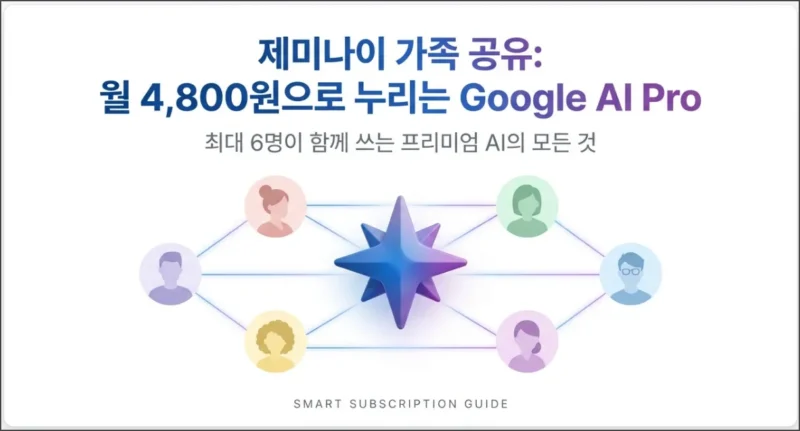
제미나이 가족 공유는 Google AI Pro 요금제를 구독한 사용자가 가족 구성원들에게 동일한 AI 혜택을 제공할 수 있는 기능인데요. 한 명이 월 29,000원을 결제하면 최대 6명(본인 포함 5명 추가)이 각자의 구글 계정으로 제미나이 프로 기능을 이용할 수 있습니다.
특히 다른 AI 서비스들은 유료 기능을 철저하게 개인 계정에만 한정하는 경우가 많은데요. 구글 제미나이의 경우에는 Google One의 가족 공유 기능을 통해 AI 혜택도 함께 공유할 수 있다는 점이 큰 장점이라고 할 수 있죠.
개인적으로는 이 부분이 상당히 합리적이라고 느껴지는데요. 6명이 함께 사용하면 1인당 약 4,800원 정도의 비용으로 제미나이 프로를 이용할 수 있다보니, 가족 단위로 AI를 활용하시는 분들께는 꽤 좋은 선택이 될 수 있을 것 같습니다.
제미나이 가족 공유의 장점을 정리해보면 다음과 같습니다.
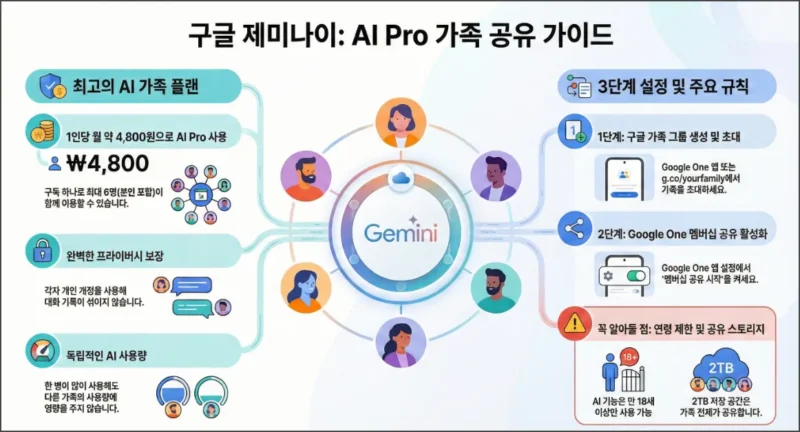
우선 각 가족 구성원이 자신의 구글 계정으로 접속하는 방식이라 대화 내용이나 검색 기록이 서로 섞이지 않는데요. 프라이버시 걱정 없이 각자 독립적으로 AI를 사용할 수 있다는 점이 좋습니다.
또한 AI 사용량의 경우에도 각 계정마다 별도로 적용되기 때문에, 한 명이 많이 사용한다고 해서 다른 가족 구성원이 사용하지 못하는 상황이 발생하지 않는데요. 이 부분은 계정을 직접 공유하는 방식과는 확실히 다른 장점이라고 볼 수 있겠네요.
다만 Google AI Pro에 포함된 2TB의 구글 드라이브 스토리지는 가족 전체가 함께 나눠쓰는 방식이라는 점은 알고 계시면 좋을 것 같습니다.
2. 구글 가족 그룹 만들기
제미나이 가족 공유를 위해서는 먼저 구글 가족 그룹을 만들어야 하는데요. 이미 가족 그룹이 있는 경우에는 이 단계를 건너뛰고 바로 Google One 공유 설정으로 넘어가시면 됩니다.
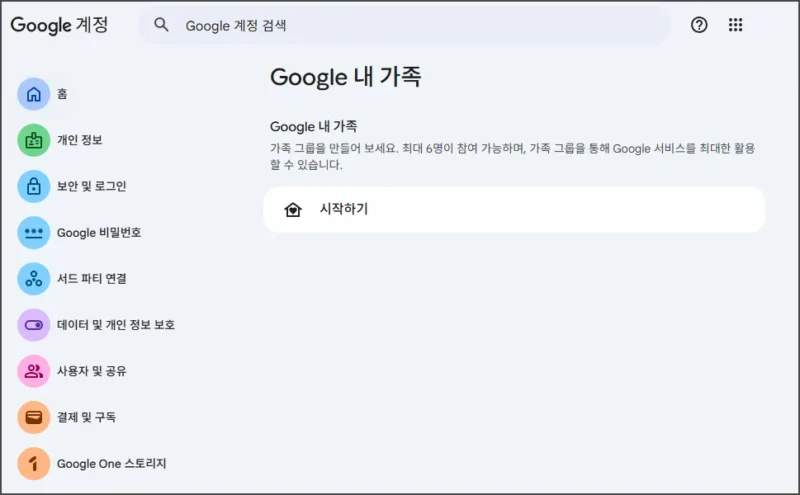
가족 그룹이 있는지 확인하려면 g.co/yourfamily 주소로 접속해보시면 되는데요. 기존에 유튜브 패밀리 요금제나 구글 플레이 가족 콘텐츠 라이브러리 등을 이용하셨다면 이미 가족 그룹이 생성되어 있을 수 있습니다.
구글 가족 그룹 만들기는 스마트폰의 Google One 앱이나 구글 계정 설정에서 진행할 수 있는데요. 스마트폰에서 진행하는 경우를 기준으로 설명드리도록 하겠습니다.
우선 Google One 앱을 설치하고 실행한 뒤, 좌측 상단의 메뉴 아이콘을 터치합니다. 이후에는 설정 → 가족 설정 관리 순서로 진입해주시면 되는데요. 여기에서 Google 가족 구성원 관리를 선택하면 가족 그룹 만들기를 시작할 수 있습니다.
가족 그룹 만들기를 선택하면 가족 구성원을 초대할 수 있는 화면이 나오는데요. 함께 제미나이를 사용할 가족의 구글 계정 이메일 주소를 입력하고 초대장을 보내주시면 됩니다.
초대를 받은 가족 구성원은 이메일로 초대장을 받게 되고, 2주 이내에 초대를 수락해야 하는데요. 초대를 수락하면 가족 그룹에 가입이 완료됩니다.
※ 가족 그룹을 만들려면 만 18세 이상이어야 하며, 초대하는 가족 구성원도 동일한 국가에 거주해야 합니다. 또한 가족 그룹은 12개월에 한 번씩만 변경할 수 있다는 점도 참고해주시면 좋겠습니다.
3. Google One 공유 설정하기
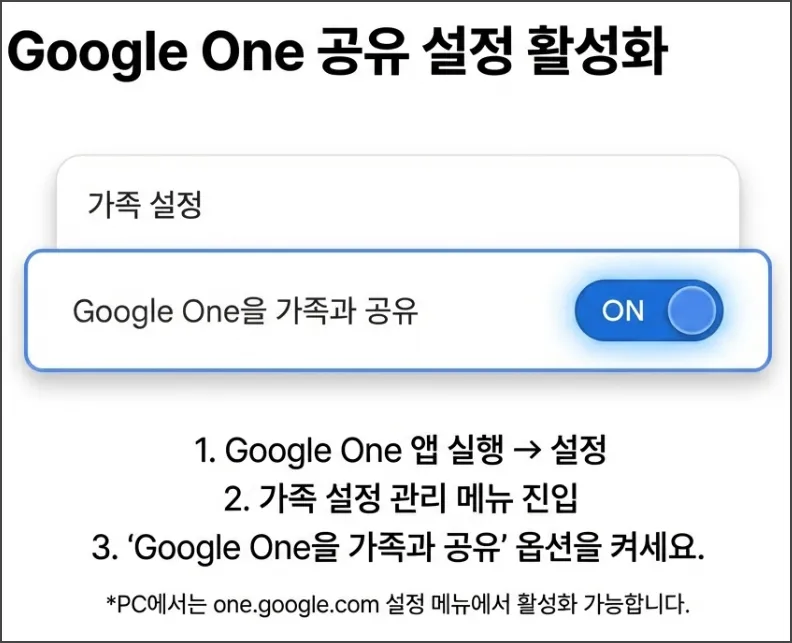
가족 그룹이 생성되었다면, 이제 Google One 멤버십을 가족과 공유하는 설정을 진행해주셔야 하는데요. 이 단계를 진행해야지만 가족 구성원들이 제미나이 프로 혜택을 받을 수 있습니다.
Google One 앱을 실행하고 좌측 상단의 메뉴를 터치한 뒤, 설정 → 가족 설정 관리 순서로 진입해주시면 됩니다.
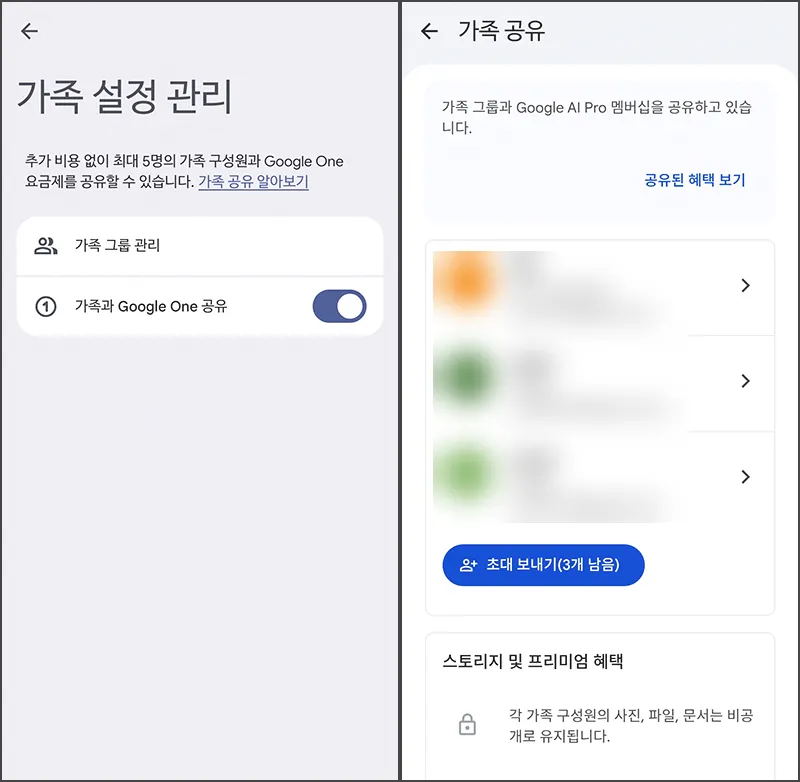
가족 설정 관리 메뉴에서는 멤버십 공유 시작이라는 옵션을 보실 수 있는데요. 이를 선택하고 가족 초대 확인을 눌러주시면 됩니다.
이후에는 화면에 표시되는 안내에 따라 설정을 완료해주시면 되는데요. 이렇게 하면 가족 그룹에 포함된 구성원들이 Google AI Pro 혜택을 함께 이용할 수 있게 됩니다.
PC에서 진행하시는 경우에는 one.google.com에 접속한 뒤, 설정 메뉴에서 가족 설정을 찾아 공유를 활성화해주시면 됩니다.
개인적으로는 스마트폰 앱보다 PC에서 진행하는 것이 화면이 넓어서 좀 더 편하게 느껴지기는 하는데요. 어떤 방식으로 진행하셔도 결과는 동일하니 편하신 방법으로 진행해주시면 되겠습니다.
4. 가족 공유 확인 및 주의사항
Google One 공유 설정을 완료하셨다면, 가족 구성원들이 실제로 제미나이 프로 혜택을 받고 있는지 확인해보시는 것이 좋은데요.
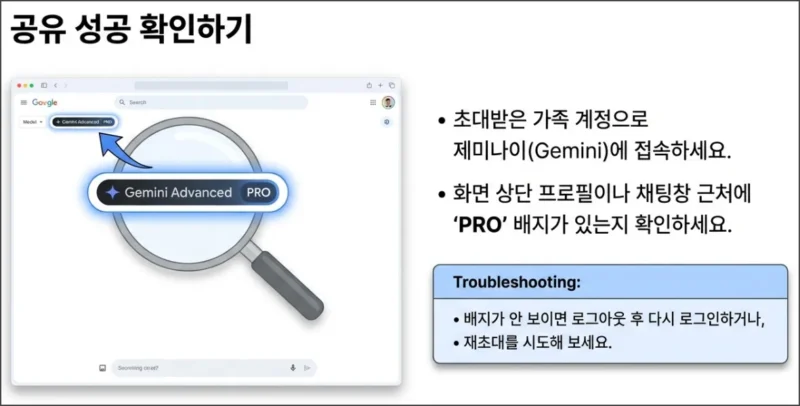
공유 받은 가족 구성원의 계정으로 로그인해서 제미나이에 접속해보시면 됩니다. 화면 우측 상단의 프로필 사진 부근이나 채팅창 우측 하단에 PRO라고 표시되어 있다면 성공적으로 공유가 된 것입니다.
만약 PRO 표시가 보이지 않는다면, 해당 계정에서 로그아웃 후 다시 로그인해보시거나 가족 그룹에서 재초대를 진행해보시면 대부분 해결되는데요. 간혹 시간이 조금 걸리는 경우도 있으니 잠시 기다려보시는 것도 방법입니다.
※ 제미나이 가족 공유 시 주의사항
이렇게 제미나이 가족 공유를 설정할 때에는 몇 가지 주의해야 할 사항들이 있는데요.
우선 Google AI Pro에 포함된 AI 혜택의 경우에는 만 18세 이상의 가족 구성원만 이용할 수 있습니다. 미성년자 자녀의 경우에는 제미나이 프로 기능을 사용할 수 없다는 점을 참고해주시면 좋겠네요.
또한 구독을 관리하는 대표가 Google AI Pro 구독을 취소하게 되면, 가족 구성원 모두의 프로 기능이 함께 종료되는데요. 이 부분도 미리 알고 계시면 좋을 것 같습니다.
끝으로 현재 제미나이 가족 공유 기능은 구글이 사용자를 모으기 위해 제공하고 있는 혜택이다보니, 향후에는 정책이 변경될 수도 있다는 의견들이 있는데요. 이런 점을 감안하여 혜택이 유지되는 동안 잘 활용해보시는 것을 권장드립니다.
5. 맺음말
오늘은 제미나이 가족 공유 방법에 대해서 알아보았습니다.
이렇게 구글 가족 그룹을 만들고 Google One 공유 설정을 진행하면, 월 29,000원의 구독료 하나로 최대 6명이 제미나이 프로 기능을 함께 사용할 수 있다보니, 가족 단위로 AI를 활용하시는 분들께는 상당히 합리적인 선택이 될 수 있는데요.
특히 각자의 계정으로 독립적으로 사용할 수 있어서 프라이버시 걱정이 없다는 점과, AI 사용량이 각 계정마다 별도로 적용된다는 점이 다른 AI 서비스들과 비교했을 때 큰 장점이지 않을까 싶습니다.
개인적으로는 이미 구글 드라이브나 유튜브 등 구글 서비스를 많이 이용하시는 분들이라면, 제미나이 가족 공유를 통해 AI 기능까지 함께 활용해보시는 것도 좋은 방법이 될 것 같네요.