
윈도우 11 노트북 및 데스크탑 모니터 화면 밝기 조절하는 3가지 방법
윈도우 11 노트북 및 데스크탑 모니터 화면 밝기 조절하는 3가지 방법
컴퓨터를 오래 사용하다보면 눈이 피로해지거나 주변 환경에 따라 화면이 너무 밝거나 어둡게 느껴질 때가 있는데요. 이런 경우에는 화면 밝기를 조절해주시는 것이 눈 건강에도 도움이 되고, 훨씬 쾌적하게 작업할 수 있습니다.
윈도우 11에서는 노트북과 데스크탑 환경에 따라 밝기 조절 방법이 다소 다른데요. 그렇기에 이번 포스팅에서는 윈도우 11 화면 밝기 조절하는 3가지 방법과 함께, 데스크탑 외부 모니터를 사용하는 경우에는 어떻게 설정하면 되는지도 같이 알아보려고 합니다.
1. 빠른 설정(작업 표시줄)으로 밝기 조절하는 방법
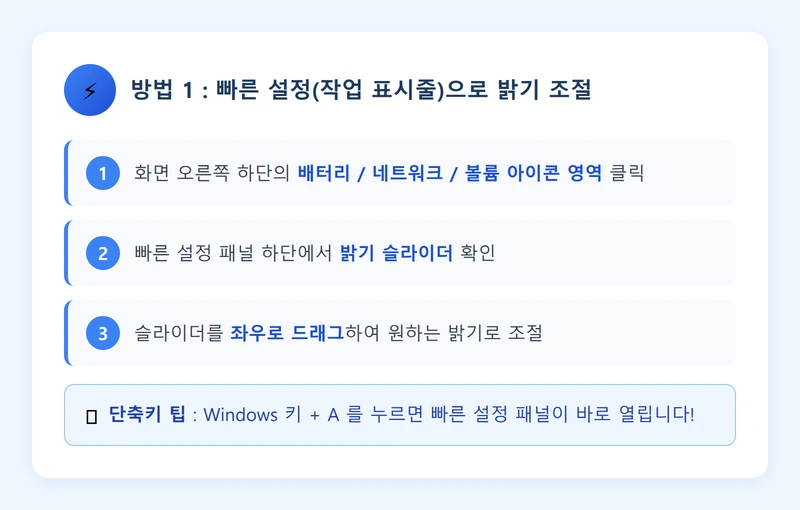
가장 간편하게 화면 밝기를 조절할 수 있는 방법은 작업 표시줄 우측 하단의 빠른 설정 패널을 활용하는 건데요. 별도의 메뉴를 깊이 들어갈 필요 없이 바로 슬라이더로 조절할 수 있어서 저 같은 경우에도 주로 이 방법을 자주 사용하는 편이에요.
방법은 간단한데요. 화면 오른쪽 하단에 보이는 배터리, 네트워크, 볼륨 아이콘이 모여 있는 영역을 클릭하면 빠른 설정 패널이 열립니다. 키보드 단축키로는 Windows 키 + A 를 누르면 바로 열리기도 하는데요. 이 패널 안에서 밝기 슬라이더를 좌우로 드래그하면 실시간으로 화면 밝기가 조절되는 것을 확인할 수 있습니다.
1> 화면 오른쪽 하단의 배터리/네트워크/볼륨 아이콘 영역 클릭 (또는 Windows 키 + A)
2> 빠른 설정 패널 하단의 밝기 슬라이더 확인
3> 슬라이더를 좌우로 드래그하여 원하는 밝기로 조절
다만 이 방법은 노트북 환경에서 주로 잘 동작하는데요. 외부 모니터만 사용하는 데스크탑의 경우에는 해당 슬라이더가 표시되지 않거나 동작하지 않는 경우가 있습니다. 이 점은 아래 데스크탑 모니터 밝기 조절 방법 파트에서 따로 설명드릴게요.
2. 윈도우 설정 앱으로 밝기 조절하는 방법
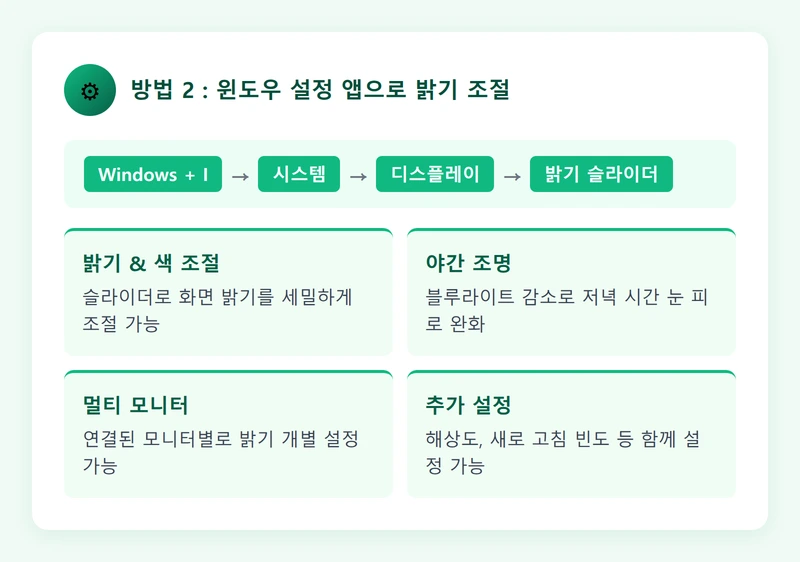
두 번째 방법은 윈도우 11 설정 앱에서 디스플레이 메뉴를 통해 밝기를 조절하는 건데요. 빠른 설정 패널보다 조금 더 세부적인 화면 설정까지 함께 조절할 수 있다는 점에서 유용한 방법이에요.
개인적으로는 처음 노트북이나 컴퓨터를 세팅할 때 야간 조명 설정이나 해상도 조절과 함께 밝기도 같이 세팅해두는 편이라, 이 방법이 한 번에 여러 설정을 정리하기에 편리하더라구요.
1> Windows 키 + I 를 눌러 설정 앱을 열거나, 시작 버튼 클릭 후 톱니바퀴(설정) 아이콘 선택
2> 왼쪽 메뉴에서 시스템 선택
3> 디스플레이 항목 클릭
4> 밝기 및 색 섹션에서 밝기 슬라이더를 원하는 수준으로 조절
이 메뉴에서는 밝기 조절 외에도 야간 조명(Night Light) 기능도 함께 설정할 수 있는데요. 야간 조명을 켜두면 저녁 이후에 블루라이트가 자동으로 줄어들어 눈 피로를 덜어주는 효과가 있어서, 컴퓨터를 늦게까지 사용하는 분들께는 함께 설정해두시는 걸 권장드립니다.
또한 멀티 모니터를 사용하는 환경이라면, 디스플레이 화면에서 각 모니터를 개별로 선택하여 모니터별로 밝기를 독립적으로 조절할 수 있다는 점도 참고해주시면 좋을 것 같네요.
3. 키보드 단축키로 밝기 조절하는 방법 (노트북 전용)
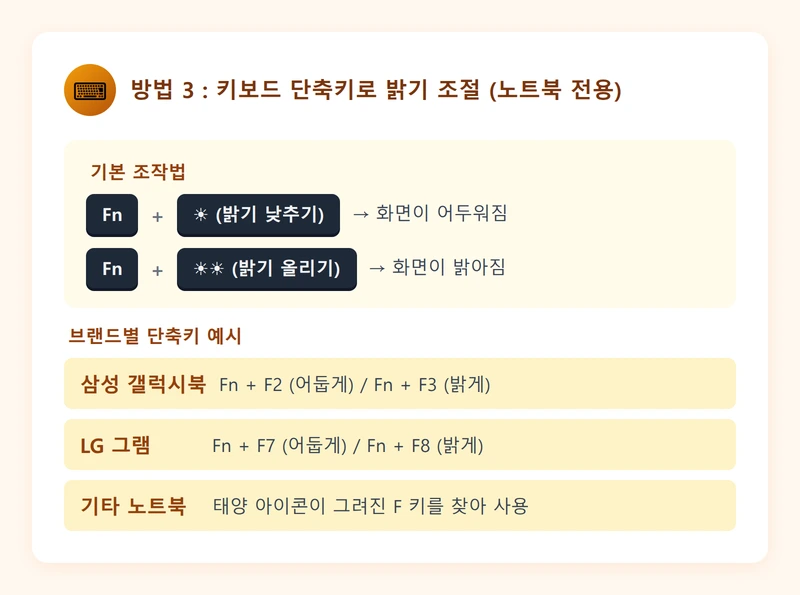
노트북을 사용하는 분들이라면 가장 빠르게 화면 밝기를 조절할 수 있는 방법이 바로 키보드 단축키인데요. 마우스나 설정 화면 없이도 작업 중에 바로 밝기를 바꿀 수 있어서 굉장히 편리한 방법입니다.
일반적으로는 Fn 키와 함께 F1~F12 키 중 태양 모양 아이콘(밝기 아이콘)이 그려진 키를 함께 눌러주시면 되는데요. 보통 밝기 올리기와 밝기 낮추기 두 가지 키가 나뉘어 있습니다.
1> 키보드에서 Fn 키 위치 확인 (보통 왼쪽 하단)
2> F1~F12 키 중 태양 모양 아이콘이 그려진 키 찾기
3> Fn + 밝기 낮추기 키 : 화면 어두워짐
4> Fn + 밝기 올리기 키 : 화면 밝아짐
다만 노트북 브랜드와 모델에 따라 밝기 조절 키의 위치가 다를 수 있는데요. 삼성 갤럭시 북의 경우에는 Fn + F2 / F3 조합을 사용하고, LG 그램은 Fn + F7 / F8 조합을 사용하는 경우가 많습니다. 사용하는 노트북에 따라 키 위치가 다를 수 있으니 직접 키보드에서 태양 아이콘이 그려진 키를 찾아보시는 것이 가장 확실한 방법이에요.
일부 최신 노트북의 경우에는 Fn 키 없이 F 키만으로도 바로 밝기 조절이 가능한 경우도 있는데요. Fn Lock 기능이 활성화된 상태라면 Fn 키를 누르지 않아도 되니 한 번 시도해보시는 것도 좋을 것 같네요.
4. 데스크탑 외부 모니터 밝기 조절하는 방법
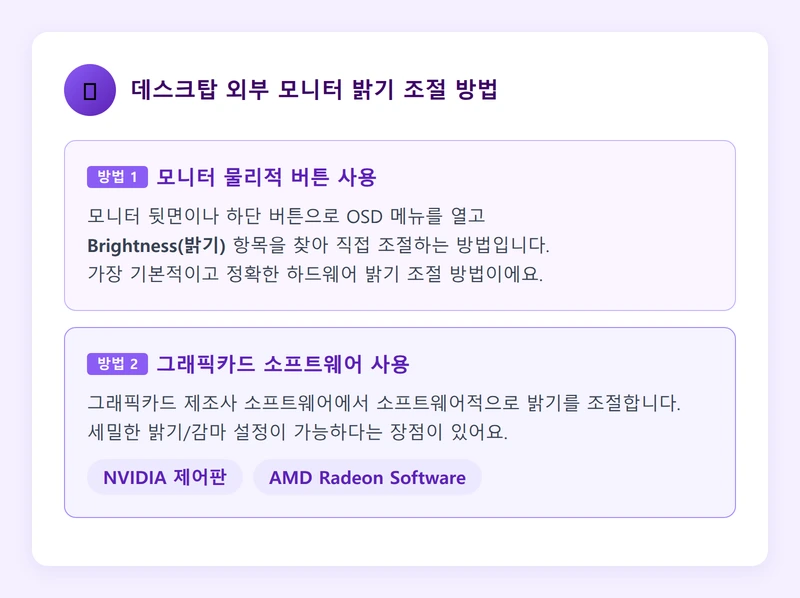
데스크탑 컴퓨터의 경우에는 윈도우 시스템을 통해 외부 모니터의 밝기를 직접 조절하는 것이 기본적으로 지원되지 않는데요. 이는 외부 모니터의 설계 특성상 윈도우가 모니터의 하드웨어 밝기를 제어하는 신호를 보내지 못하는 경우가 많기 때문입니다.
그렇기에 데스크탑에서 외부 모니터 밝기를 조절하는 방법은 크게 두 가지로 나눠볼 수 있는데요.
1> 모니터 물리적 버튼 사용
모니터 뒷면이나 하단, 측면에 위치한 버튼이나 다이얼을 이용하는 방법인데요. 버튼을 눌러 OSD 메뉴를 열고, Brightness(밝기) 항목을 찾아 숫자를 올리거나 낮추는 방식입니다. 가장 기본적이고 정확한 하드웨어 밝기 조절 방법이에요. 모니터 브랜드마다 메뉴 구조가 다를 수 있으니 사용 중인 모니터의 설명서를 참고해보시는 것이 좋을 것 같네요.
2> 그래픽카드 소프트웨어(NVIDIA / AMD) 사용
엔비디아 그래픽카드를 사용하는 경우에는 NVIDIA 제어판을 통해서 밝기를 조절할 수 있는데요. 바탕화면에서 마우스 오른쪽 클릭 후 NVIDIA 제어판을 실행하고, 디스플레이 > 바탕 화면 컬러 설정 조정 항목에서 밝기 슬라이더를 조절하면 됩니다.
AMD 라데온 그래픽카드를 사용하는 경우에는 AMD Radeon 소프트웨어를 실행하고 디스플레이 탭에서 밝기를 조정할 수 있는데요. AMD의 경우 Vari-Bright 기능을 통해 자동 밝기 조절도 지원합니다.
개인적으로는 그래픽카드 소프트웨어를 통한 방법이 물리 버튼보다 세밀하게 조절할 수 있어서 편리하더라구요. 다만 그래픽카드 소프트웨어가 설치되어 있지 않다면 공식 홈페이지에서 최신 드라이버를 설치한 뒤에 진행하시면 되겠습니다.
5. 맺음말
오늘은 윈도우 11에서 화면 밝기를 조절하는 3가지 방법과 데스크탑 외부 모니터 밝기를 조절하는 방법에 대해서 알아보았습니다.
빠른 설정 패널, 설정 앱 디스플레이 메뉴, 키보드 단축키 중에서 사용하는 환경에 맞게 가장 편리한 방법을 골라 활용해보시면 좋을 것 같은데요. 장시간 컴퓨터를 사용하는 경우라면 야간 조명 기능도 함께 설정해두면 눈 건강을 지키는 데 도움이 되니 같이 세팅해두시는 걸 권장드립니다.
저 같은 경우에는 낮에는 조금 밝게, 저녁에는 야간 조명을 켜서 색온도를 따뜻하게 유지하는 방식으로 사용하고 있는데요. 눈의 피로감이 확실히 줄어드는 것을 느낄 수 있었습니다. 화면 밝기 하나만 잘 조절해도 작업 효율이나 눈 건강에 도움이 되니 꼭 한 번 설정해보시면 좋을 것 같네요.