
맥미니 오픈클로 세팅 설치방법 (+사용법)
맥미니 오픈클로 세팅 설치방법 (+사용법)
최근 AI 에이전트에 대한 관심이 높아지면서, 단순히 챗봇처럼 대화만 하는 것이 아니라 파일 관리, 웹 검색, 일정 관리, 자동화 등을 직접 수행해주는 AI 비서를 구축하려는 분들이 늘어나고 있는데요.
그 중에서도 오픈클로(OpenClaw)는 내 컴퓨터에서 직접 실행되면서 디스코드나 텔레그램 같은 메시징 앱을 통해 24시간 소통할 수 있는 오픈소스 AI 에이전트로 주목받고 있습니다.
특히 맥미니의 경우에는 소형이면서도 저전력으로 24시간 운영이 가능하다보니, 오픈클로를 설치해서 개인 AI 서버로 활용하기에 적합한 기기인데요.
그렇기에 이번 포스팅에서는 맥미니에 오픈클로를 세팅하고 설치하는 방법에 대해서 정리해보려고 합니다. 초기 설정부터 메시징 앱 연동, 기본적인 사용법까지 함께 살펴보도록 하죠.
1. 오픈클로(OpenClaw)란?
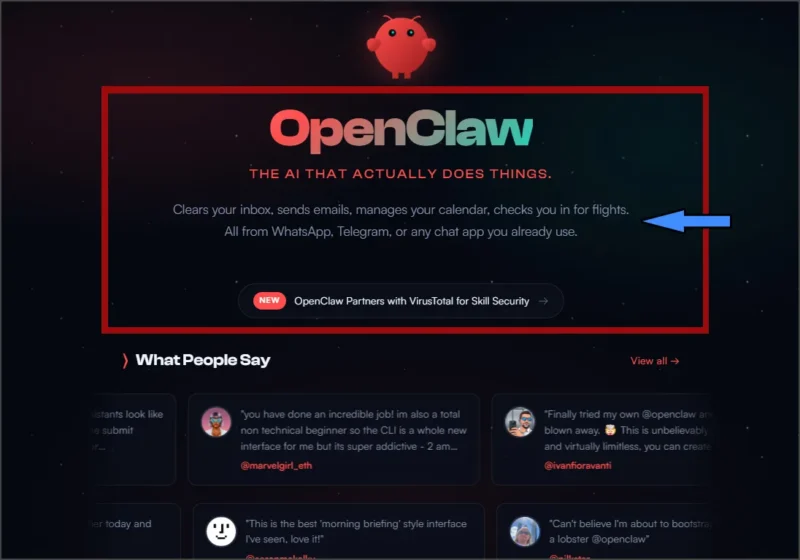
오픈클로(OpenClaw)는 내 컴퓨터에서 직접 실행되는 오픈소스 개인 AI 에이전트인데요. Claude, GPT와 같은 대형 언어 모델(LLM)을 연결하여, 단순한 대화를 넘어서 파일 관리, 웹 검색, 셸 명령어 실행, 스크립트 자동화 등 다양한 작업을 직접 수행할 수 있는 것이 특징입니다.
일반적인 AI 챗봇과 오픈클로의 가장 큰 차이점은 능동적으로 작동한다는 점인데요. 챗GPT나 클로드 같은 서비스는 질문을 하면 답변을 해주는 수동적인 방식이지만, 오픈클로는 일정을 모니터링하거나, 이메일을 확인하거나, 정해진 시간에 자동으로 작업을 수행하는 능동적인 AI 비서로 활용할 수 있습니다.
또한 디스코드, 텔레그램, 왓츠앱, 슬랙, 시그널, 아이메시지 등 다양한 메시징 앱과 연동이 가능하다보니, 외출 중에도 스마트폰에서 메시지를 보내는 것만으로 AI 비서에게 명령을 내릴 수 있다는 점도 큰 장점이죠.
이 외에도 오픈클로의 주요 특징을 간단하게 정리하면 아래와 같은데요.
– 로컬 실행 : 내 컴퓨터에서 직접 구동되므로 데이터가 외부로 유출되지 않음
– 지속적 기억 : 대화 내용과 선호도를 기억하여 맥락을 유지
– 하트비트 기능 : 주기적으로 상황을 점검하고 능동적으로 작업 수행
– 스킬 확장 : 필요한 기능을 스킬(플러그인) 형태로 추가 가능
– 다중 모델 지원 : Anthropic Claude, OpenAI GPT, Google Gemini 등 다양한 AI 모델 선택 가능
2. 맥미니를 오픈클로 서버로 사용하는 이유
오픈클로를 24시간 운영하기 위해서는 항상 켜져 있는 컴퓨터가 필요한데요. 이런 용도로 맥미니가 특히 적합한 이유를 몇 가지 정리해보겠습니다.
1> 저전력 운영
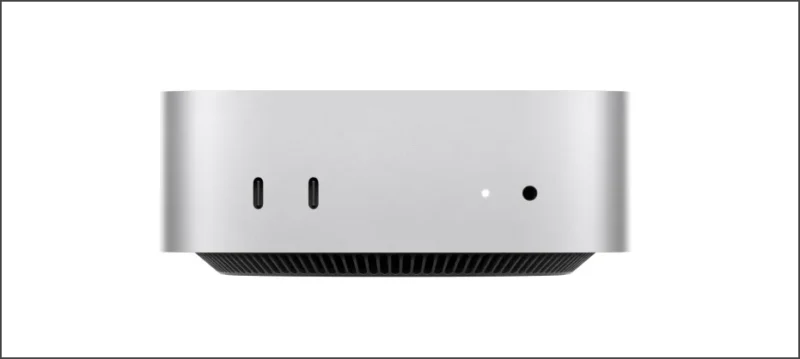
맥미니 M4 기준으로 유휴 상태의 전력 소비가 평균 약 10W 정도이고, 대기 전력은 약 4W 수준이다보니 한 달 전기료가 1,000원 내외로 매우 저렴한데요. 클라우드 서버(VPS)를 매달 유료로 이용하는 것보다 장기적으로 훨씬 경제적입니다.
2> 소형 디자인
맥미니는 크기가 상당히 작다보니, 책상 한쪽에 놓아두거나 선반 위에 올려두기만 해도 충분한데요. 별도의 서버 공간이 필요하지 않다보니 가정에서 24시간 서버로 운영하기에 부담이 적습니다.
3> Apple Silicon 성능
M4 칩의 통합 메모리 구조(UMA) 덕분에 CPU와 GPU가 메모리를 공유하다보니, 일반 PC에서 발생하는 VRAM 부족 문제 없이 AI 관련 작업을 효율적으로 처리할 수 있는데요.
오픈클로 자체는 클라우드 AI 모델을 호출하는 방식이라 높은 사양이 필수는 아니지만, 추후 로컬 LLM을 함께 돌려보고 싶다면 RAM이 넉넉한 모델을 선택하시는 것이 좋습니다.
4> macOS 안정성
macOS는 유닉스 기반 운영체제라서 서버 용도로 사용하기에 안정적인 편인데요. 오픈클로도 macOS 환경을 공식적으로 지원하다보니 설치와 운영이 수월합니다.
3. 맥미니 오픈클로 설치 방법
그럼 이제 맥미니에 오픈클로를 설치하는 방법을 단계별로 살펴보도록 하겠습니다.
1> 사전 준비 – Command Line Tools 설치
오픈클로를 설치하기 전에 먼저 Xcode Command Line Tools를 설치해야 하는데요. 맥미니에서 터미널 앱을 실행한 뒤, 아래의 명령어를 입력해주시면 됩니다.
xcode-select --install
팝업 창이 나타나면 설치를 눌러서 진행해주시면 되는데요. 이 과정에서 Homebrew, Node.js, Git 등이 함께 설치되지 않은 경우에는 오픈클로 설치 스크립트가 자동으로 처리해줍니다.
2> 오픈클로 설치
Command Line Tools 설치가 완료되었다면, 터미널에서 아래의 명령어를 실행해주시면 되는데요. 이 한 줄의 명령어로 오픈클로와 필요한 의존성이 모두 설치됩니다.
curl -fsSL https://openclaw.ai/install.sh | bash
설치 스크립트는 Homebrew, Node.js(LTS v22), Git이 이미 설치되어 있는지 확인하고, 없는 경우에는 자동으로 설치를 진행하는데요. 설치가 완료되면 바로 초기 설정 과정으로 넘어가게 됩니다.
3> 설치 오류가 발생하는 경우
만약 설치 중에 오류가 발생한다면, 먼저 Node.js 버전을 확인해보시는 것이 좋은데요. 터미널에서 아래의 명령어로 현재 설치된 버전을 체크할 수 있습니다.
node -vnpm -v
오픈클로는 Node.js LTS 버전(v22)을 권장하다보니, 다른 버전이 설치되어 있다면 nvm(Node Version Manager)을 이용해서 전환해주시면 됩니다.
nvm install 22nvm use 22nvm alias default 22
4. 초기 설정 방법 (API 키 및 메시징 앱 연동)
오픈클로 설치가 완료되면 초기 설정 과정이 자동으로 시작되는데요. 여기에서 AI 모델 제공자를 선택하고, 메시징 앱을 연동하는 과정을 진행하게 됩니다.
1> AI 모델 제공자 선택 및 API 키 입력
오픈클로는 다양한 AI 모델 제공자를 지원하는데요. 초기 설정에서 아래 중 하나를 선택하고 해당 서비스의 API 키를 입력해주시면 됩니다.
– Anthropic (Claude) : https://console.anthropic.com 에서 API 키 발급
– OpenAI (GPT) : https://platform.openai.com 에서 API 키 발급
– Google (Gemini) : Google AI Studio에서 API 키 발급
– OpenRouter : 여러 모델을 하나의 API로 사용 가능
개인적으로는 Anthropic의 Claude 또는 OpenAI의 GPT를 많이 사용하는 편인데요. 어떤 모델을 선택하든 API 사용량에 따라 비용이 발생하다보니, 처음에는 저렴한 모델로 테스트해보시고 이후에 필요에 맞게 변경하시는 것을 권장드립니다.
2> 디스코드 연동 방법
디스코드와 연동하면 디스코드 앱에서 AI 비서와 대화할 수 있는데요. 연동 방법은 다음과 같습니다.
– Discord Developer Portal(https://discord.com/developers)에 접속
– New Application 클릭 후 앱 이름 입력
– 좌측 메뉴에서 Bot 선택 → Add Bot 클릭
– 생성된 봇 토큰을 복사
– 오픈클로 설정 파일(~/.openclaw/openclaw.json)의 channels 섹션에 디스코드 설정 추가
설정 파일에 추가할 내용은 아래와 같은데요.
"channels": {

  "discord": {

    "enabled": true,

    "token": "복사한 디스코드 봇 토큰"

  }

}
설정 후 디스코드에서 봇에게 DM을 보내면 페어링 코드가 생성되는데요. 터미널에서 아래 명령어로 승인해주시면 연동이 완료됩니다.
openclaw pairing approve discord [코드]
3> 텔레그램 연동 방법
텔레그램 연동도 디스코드와 비슷한 방식으로 진행되는데요.
– 텔레그램 앱에서 @BotFather를 검색하여 채팅 시작
– /newbot 명령어를 입력하고 안내에 따라 봇 생성
– 생성된 봇 토큰을 복사
– 터미널에서 아래 명령어로 연동
openclaw channels add --channel telegram --token "봇 토큰"
이후 텔레그램에서 생성한 봇에게 메시지를 보내면 페어링 코드가 나타나는데요. 디스코드와 마찬가지로 터미널에서 승인해주시면 됩니다. 참고로 페어링 코드는 1시간 후에 만료되다보니 시간 내에 진행해주시는 것이 좋습니다.
4> 연결 상태 확인
설정이 완료된 후에는 아래의 명령어를 통해서 연결 상태를 확인할 수 있는데요.
openclaw channels status --probe
정상적으로 연결되어 있다면 각 채널의 상태가 enabled, configured, running으로 표시됩니다.
5. 오픈클로 사용법
오픈클로 설치와 설정이 완료되었다면, 연동한 메시징 앱을 통해서 AI 비서와 대화를 시작할 수 있는데요. 기본적인 사용법과 활용 팁을 정리해보겠습니다.
1> 기본 대화
디스코드나 텔레그램에서 봇에게 메시지를 보내면 바로 AI가 응답하는데요. 일반적인 질문이나 대화는 물론이고, “오늘 날씨 알려줘”, “이 파일 읽어줘” 같은 작업 명령도 가능합니다.
2> 스킬(Skills) 활용
오픈클로는 스킬이라는 플러그인 시스템을 통해서 기능을 확장할 수 있는데요. 웹 검색, 이미지 생성, 음성 변환, 코딩 보조 등 다양한 스킬을 설치하여 AI 비서의 능력을 확장하는 것이 가능합니다.
3> 하트비트(Heartbeat) 기능
오픈클로의 가장 특별한 기능 중 하나가 하트비트인데요. 이 기능은 일정한 간격으로 AI가 스스로 상황을 점검하고, 필요한 경우 능동적으로 알림을 보내주는 기능입니다. 예를 들어 중요한 이메일이 도착했거나, 일정이 다가오는 경우 먼저 알려주는 식으로 활용할 수 있죠.
4> 크론(Cron) 작업 자동화
정해진 시간에 자동으로 작업을 실행하는 크론 기능도 지원하는데요. “매일 아침 9시에 오늘의 뉴스를 요약해줘”와 같은 반복 작업을 자동화할 수 있습니다. 리마인더 설정도 가능하다보니, AI에게 “30분 뒤에 알려줘”라고 요청하면 자동으로 알림을 보내줍니다.
5> 24시간 운영을 위한 맥미니 설정 팁
맥미니에서 오픈클로를 24시간 운영하기 위해서는 맥미니가 자동으로 꺼지지 않도록 설정해줘야 하는데요. 시스템 설정 → 에너지 절약(또는 배터리)에서 아래의 옵션을 확인해주시면 됩니다.
– 디스플레이가 꺼져 있을 때 자동으로 잠자기 방지 : 활성화
– 전원이 끊겼을 때 자동으로 시작 : 활성화 (정전 후 자동 재부팅)
– 네트워크 접근 시 깨우기 : 활성화
이렇게 설정해두면 맥미니가 항상 켜져 있는 상태를 유지하면서, 만약 정전 등의 상황에서도 자동으로 다시 시작되다보니 안정적인 24시간 운영이 가능합니다.
6. 맺음말
오늘은 맥미니에 오픈클로를 세팅하고 설치하는 방법과 기본적인 사용법에 대해서 정리해보았습니다.
정리해보면, 오픈클로는 내 컴퓨터에서 직접 실행되면서 다양한 AI 모델과 메시징 앱을 연동하여 24시간 개인 AI 비서로 활용할 수 있는 오픈소스 에이전트인데요. 특히 맥미니는 저전력, 소형 디자인, Apple Silicon의 효율적인 성능 등의 장점이 있다보니 오픈클로 서버로 사용하기에 적합한 기기입니다.
저 같은 경우에도 오픈클로를 직접 사용하면서 일정 관리, 정보 검색, 글쓰기 보조 등 다양한 작업에 활용하고 있는데요. 처음 세팅하는 과정이 다소 낯설 수 있지만, 한 번 설정해두면 이후에는 메시징 앱에서 메시지를 보내는 것만으로 AI 비서를 활용할 수 있다보니, AI 자동화에 관심이 있으시다면 한번 시도해보시는 것도 좋은 선택이 되지 않을까 싶네요.