
구글 지메일(Gmail) 수신 확인 방법 (PC, 모바일)
구글 지메일(Gmail) 수신 확인 방법 (PC, 모바일)
이메일을 보낸 뒤 상대방이 읽었는지 확인하고 싶었던 경험, 한 번쯤 있으셨을 것 같은데요. 카카오톡에는 ‘1’ 표시가 사라지면 읽었다는 걸 알 수 있는 것처럼, 지메일(Gmail)에도 비슷하게 수신 여부를 확인할 수 있는 방법들이 있습니다.
다만 지메일의 경우에는 카카오톡처럼 자동으로 읽음 여부가 표시되는 방식이 아니라 조금 다른 방식으로 작동하는데요. 개인 Gmail 계정이냐, 직장이나 학교에서 사용하는 Google Workspace 계정이냐에 따라 사용할 수 있는 방법도 달라집니다.
그렇기에 이번 포스팅에서는 지메일 수신 확인 방법을 PC와 모바일로 나눠서 알아보려고 합니다. 공식 기능과 함께 개인 계정에서 활용할 수 있는 방법까지 함께 정리해뒀으니 상황에 맞는 방법을 골라 활용해보시면 좋을 것 같네요.
1. 지메일 수신 확인 기능 이해하기
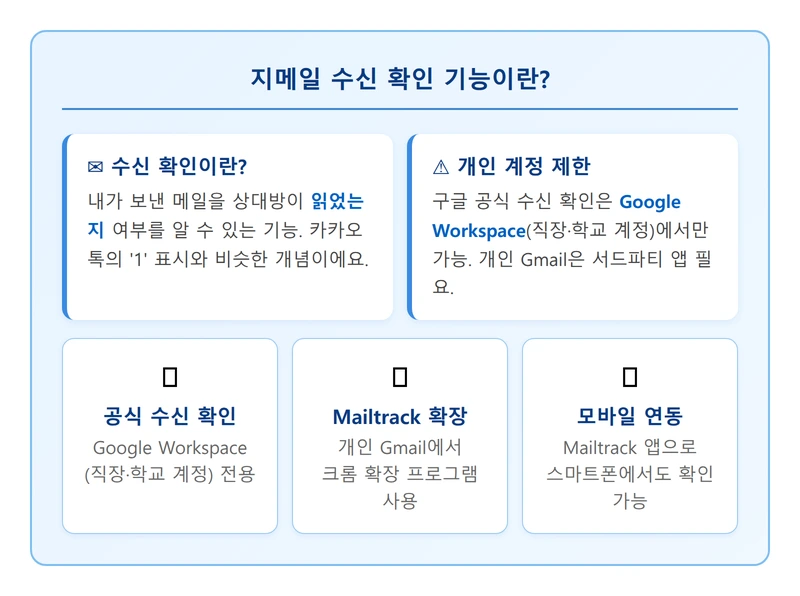
지메일 수신 확인 기능을 활용하기 전에, 먼저 어떤 방식으로 작동하는지 간단히 이해해두시는 것이 좋은데요. 지메일에서 수신 확인을 할 수 있는 방법은 크게 두 가지로 나뉩니다.
첫 번째는 구글이 공식적으로 제공하는 수신 확인 요청 기능인데요. 메일을 발송할 때 수신 확인 요청을 함께 보내면, 상대방이 메일을 열어 ‘수신 확인 보내기’ 버튼을 눌렀을 때 발신자에게 알림이 오는 방식입니다. 이 방법은 상대방이 직접 승인해야만 확인이 가능하다는 특징이 있어요.
두 번째는 Mailtrack 같은 서드파티 확장 프로그램을 활용하는 방법인데요. 이 방식은 메일 발송 시 추적 픽셀을 심어서, 상대방이 메일을 열면 자동으로 읽음 상태가 체크 표시로 바뀌는 구조입니다.
한 가지 중요한 점은, 구글 공식 수신 확인 기능은 개인 @gmail.com 계정에서는 사용할 수 없다는 거예요. 회사나 학교에서 사용하는 Google Workspace 계정에서만 지원되는 기능이다 보니, 개인 계정을 사용하시는 분들은 Mailtrack을 통해서 비슷한 기능을 사용할 수 있습니다.
2. PC에서 공식 수신 확인 요청하기 (Google Workspace)
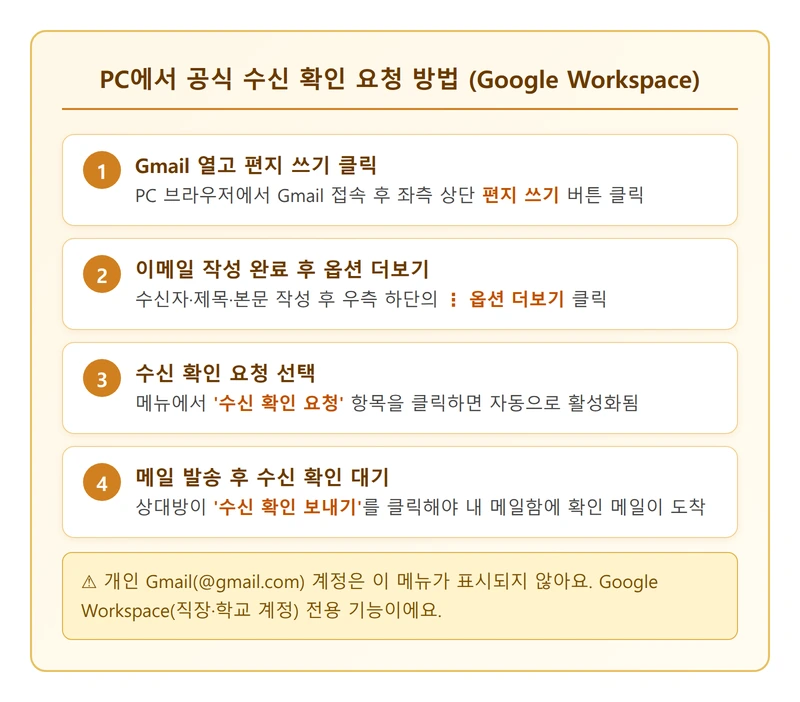
Google Workspace 계정(직장·학교 이메일)을 사용 중이라면, 별도의 프로그램 설치 없이 구글이 공식으로 제공하는 수신 확인 요청 기능을 바로 활용할 수 있는데요. 사용 방법은 생각보다 간단합니다.
우선 PC 브라우저에서 Gmail을 열고 좌측 상단의 편지 쓰기 버튼을 클릭해주세요. 이후 수신자 주소, 제목, 본문 내용을 작성한 뒤 메일 창 우측 하단에 있는 ⋮ 옵션 더보기를 클릭해주시면 됩니다.
옵션 메뉴에서 ‘수신 확인 요청’ 항목을 클릭하면 활성화되는데요. 이 상태에서 메일을 발송하면 수신자가 메일을 열었을 때 ‘수신 확인을 보내시겠습니까?’라는 팝업이 뜨게 됩니다. 수신자가 ‘수신 확인 보내기’를 클릭하면 발신자 메일함에 확인 메일이 도착하는 방식이에요.
다만 이 기능에는 중요한 한계가 있는데요. 상대방이 수신 확인 요청에 응하지 않거나 거부하면 발신자는 읽음 여부를 알 수 없습니다. 또한 IMAP 기반 이메일 클라이언트나 일부 모바일 환경에서는 수신 확인 자체가 전송되지 않는 경우도 있어요.
그렇기에 중요한 업무 메일이라면 ‘○월 ○일 ○시까지 회신 부탁드립니다’처럼 명확한 기한을 함께 적어두는 것이 더 확실한 방법이기도 하더라구요.
3. PC에서 개인 Gmail 읽음 확인하기 (Mailtrack)
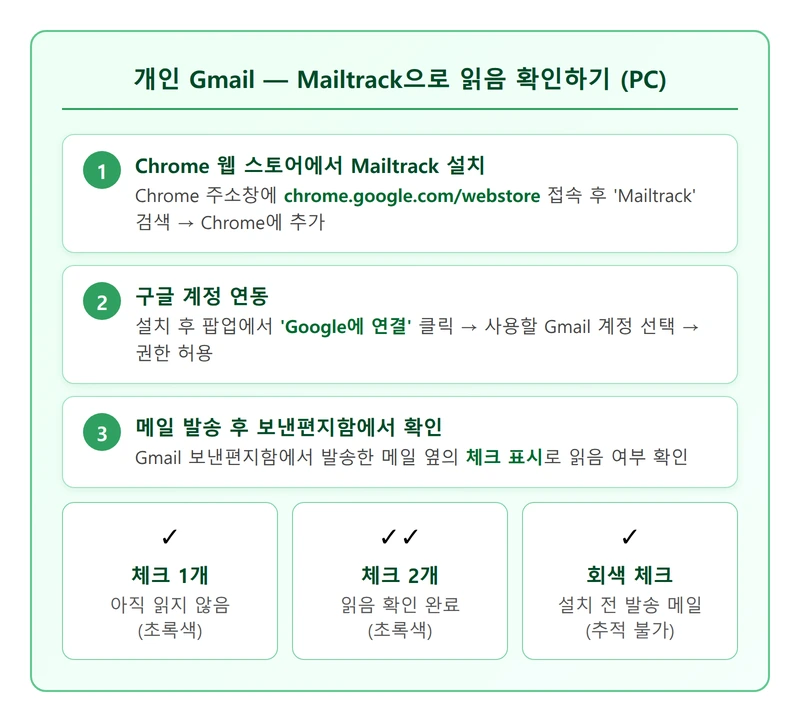
개인 @gmail.com 계정을 사용 중이라면 Mailtrack 크롬 확장 프로그램을 활용하는 것이 가장 쉬운 방법인데요. Chrome 웹 스토어에서 무료로 설치할 수 있고, 설치 후 별도 설정 없이 바로 사용할 수 있어서 편리합니다.
설치 방법은 먼저 크롬 브라우저에서 Chrome 웹 스토어에 접속한 뒤 검색창에 ‘Mailtrack’을 입력하고, ‘Gmail용 메일 추적’ 확장 프로그램을 찾아 ‘Chrome에 추가’를 클릭해주시면 됩니다. 설치 후 구글 계정 연동 창이 뜨면 사용할 Gmail 계정을 선택하고 권한을 허용해주세요.
설치가 완료되면 이후에 발송하는 모든 메일에 자동으로 추적이 적용되는데요. Gmail 보낸편지함에서 발송한 메일 목록을 보면 메일 옆에 체크 표시가 생기게 됩니다. 초록색 체크 1개는 아직 상대방이 읽지 않은 상태, 초록색 체크 2개는 읽음이 확인된 상태예요.
체크 표시 위에 마우스를 올리면 좀 더 상세한 정보를 확인할 수 있고, ‘See full tracking history’를 클릭하면 정확한 읽음 시간까지 확인할 수 있는데요. 저 같은 경우에도 중요한 업무 메일을 보낼 때 읽음 여부가 궁금할 때가 있었는데, Mailtrack 덕분에 많이 편리해졌던 기억이 있어요.
단, Mailtrack 설치 이전에 발송한 메일은 회색 체크 표시로 나타나며 추적이 불가능하다는 점도 참고해주세요.
4. 모바일에서 Gmail 읽음 확인하기 (Android · iPhone)
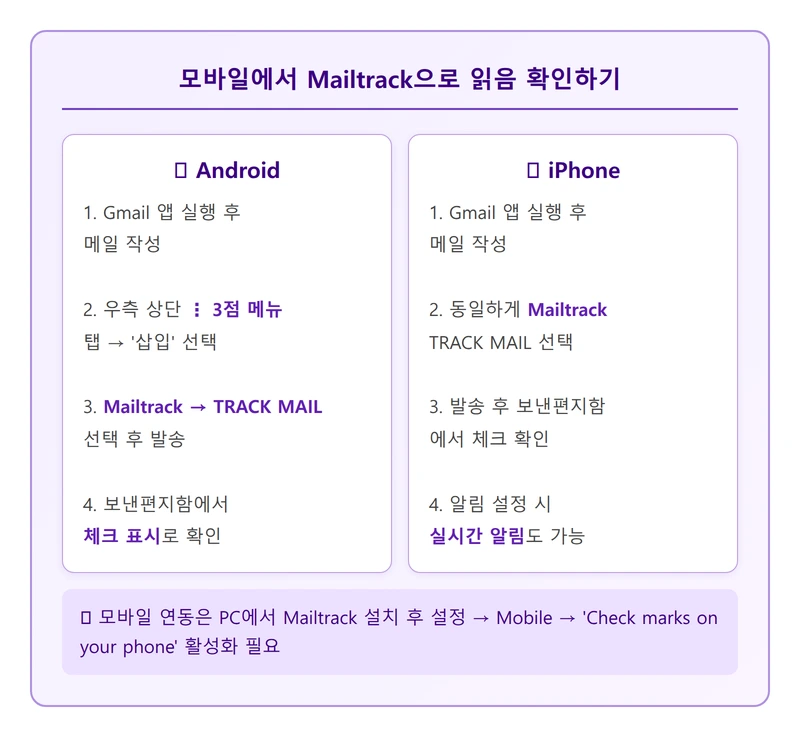
Gmail 모바일 앱에서는 공식적으로 수신 확인 기능을 지원하지 않는데요. 앱 자체에는 해당 메뉴가 없기 때문에, 모바일에서도 Mailtrack을 통해 읽음 확인 기능을 사용하시는 방법이 현재로서는 가장 현실적인 대안입니다.
우선 모바일 연동을 위해서는 PC에서 먼저 Mailtrack을 설치하고, 설정 메뉴에서 Mobile 탭으로 이동해 ‘Check marks on your phone’ 항목을 활성화해주셔야 하는데요. 이 설정을 켜두면 스마트폰 Gmail 앱의 보낸편지함에서도 체크 표시로 읽음 상태를 확인할 수 있습니다.
Android 사용 방법: Gmail 앱에서 메일 작성 후 우측 상단의 ⋮ 3점 메뉴를 탭하고, ‘삽입’ → ‘Mailtrack’ → ‘TRACK MAIL’ 순서로 선택한 뒤 발송하시면 됩니다.
iPhone 사용 방법: 안드로이드와 동일한 순서로 진행하시면 되는데요. 메일 작성 창에서 Mailtrack의 TRACK MAIL 항목을 선택하고 발송해주시면 됩니다. 알림 권한을 허용하면 상대방이 메일을 열었을 때 실시간 알림도 받아볼 수 있어요.
모바일 환경에서 Mailtrack을 사용할 때도 PC와 마찬가지로 발송한 메일의 보낸편지함에서 체크 표시 개수로 읽음 여부를 확인하게 됩니다. 개인적으로는 실시간 알림 기능이 특히 편리하게 느껴지더라구요.
5. Mailtrack 무료 vs 유료 비교 및 주의사항
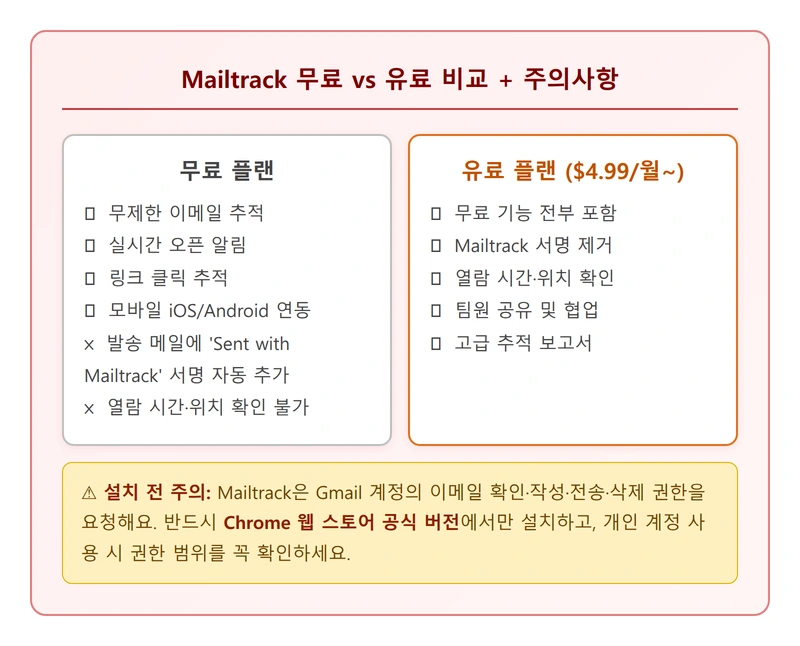
Mailtrack은 무료 버전만으로도 이메일 추적의 핵심 기능인 무제한 읽음 확인, 실시간 알림, 링크 클릭 추적 등을 모두 사용할 수 있어서 개인 사용자라면 굳이 유료 플랜을 구독하지 않아도 충분한 편이에요.
다만 무료 버전의 경우 발송하는 메일 하단에 ‘Sent with Mailtrack’이라는 문구가 자동으로 추가된다는 점이 아쉽게 느껴질 수 있는데요.
업무용으로 사용하시거나 깔끔한 메일 형식이 중요한 분들이라면 월 $4.99부터 시작하는 유료 플랜으로 이 서명을 제거할 수 있습니다. 유료 플랜에서는 열람 시간과 위치 확인, 팀원 공유 기능 등 더 다양한 기능도 사용할 수 있어요.
그리고 Mailtrack을 설치할 때 주의하셔야 할 점이 하나 있는데요. 이 확장 프로그램은 Gmail 계정의 이메일 확인, 작성, 전송, 삭제까지 광범위한 권한을 요청합니다. 그렇기에 반드시 Chrome 웹 스토어의 공식 Mailtrack에서만 설치하시는 것이 중요하고, 유사한 이름의 비공식 프로그램에는 주의하셔야 해요.
개인적으로는 중요한 업무 메일이 아닌 일상적인 커뮤니케이션용으로는 무료 버전으로도 충분하다고 생각하는데요. 업무 환경에서 브랜딩된 서명 없이 깔끔하게 사용하고 싶다면 유료 플랜도 충분히 고려해볼 만한 선택이라고 생각합니다.
6. 맺음말
오늘은 구글 지메일에서 수신 확인을 할 수 있는 방법들을 PC와 모바일로 나눠서 함께 알아보았는데요.
Google Workspace 계정을 사용 중이라면 별도 설치 없이 공식 수신 확인 요청 기능을 바로 사용할 수 있고, 개인 @gmail.com 계정이라면 Mailtrack 확장 프로그램을 통해 비슷한 기능을 편리하게 활용할 수 있어요. 모바일에서도 PC와 연동해서 사용할 수 있다 보니, 어떤 환경에서든 유용하게 쓸 수 있을 것 같네요.
개인적으로는 무료 버전의 Mailtrack만으로도 읽음 확인이라는 핵심 목적을 충분히 달성할 수 있다고 생각하는데요. 중요한 메일을 보낸 후 읽었는지 계속 신경 쓰이는 분들께 꽤 유용한 도구가 될 것 같습니다.