
아이폰 잠금화면 캘린더 위젯 설정하는 방법 – 위젯스미스(Widgetsmith) 완벽 가이드
아이폰 잠금화면을 켤 때마다 날짜를 따로 확인하러 들어가는 게 번거롭게 느껴진 적 있으신가요? 잠금화면에 달력이 바로 떠 있으면 날짜 확인도 빠르고, 화면 자체가 훨씬 풍성해 보이죠.
iOS 16부터 애플이 잠금화면 위젯을 공식 지원하면서, 서드파티 앱을 이용해 다양한 위젯을 꾸밀 수 있게 됐습니다. 그 중에서도 위젯스미스(Widgetsmith)는 캘린더 위젯을 비롯해 날씨, 건강, 시간 등 다양한 위젯을 무료로 만들 수 있어 많은 분들이 애용하고 있습니다.
이 글에서는 위젯스미스 앱을 이용해 잠금화면에 캘린더 위젯을 추가하는 방법을 단계별로 설명합니다. 처음 설정하는 분도 쉽게 따라올 수 있도록 정리했으니 천천히 따라와 주세요.
1. 위젯스미스(Widgetsmith)란?
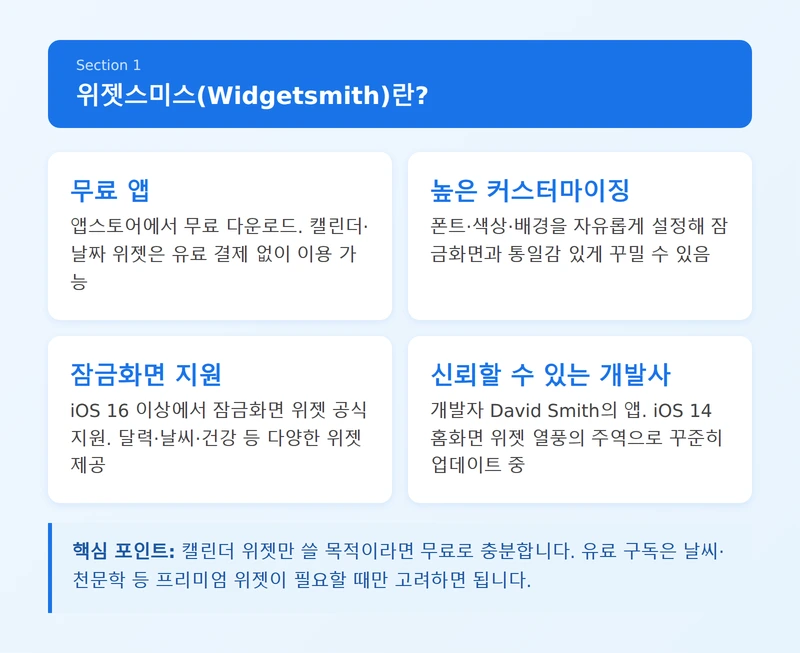
위젯스미스는 앱스토어에서 무료로 다운로드할 수 있는 위젯 커스터마이징 앱입니다. 2020년 iOS 14에서 홈화면 위젯 기능이 처음 도입되면서 큰 인기를 끌었고, 이후 iOS 16에서 잠금화면 위젯까지 지원하게 됐습니다.
앱 자체는 무료이며, 달력과 날짜 관련 위젯은 별도 구매 없이 무료로 사용할 수 있습니다. 유료 구독을 하면 날씨 상세 정보나 천문학 데이터 같은 프리미엄 위젯을 추가로 쓸 수 있지만, 캘린더 위젯만 목적이라면 굳이 결제할 필요는 없습니다.
위젯스미스의 특징은 폰트, 색상, 배경 등을 직접 커스터마이징할 수 있다는 점입니다. 잠금화면 배경 이미지에 맞게 위젯 색상을 조절할 수 있어서, 완성도 높은 잠금화면을 만드는 데 자주 활용됩니다.
2. 위젯스미스 설치 및 캘린더 위젯 만들기
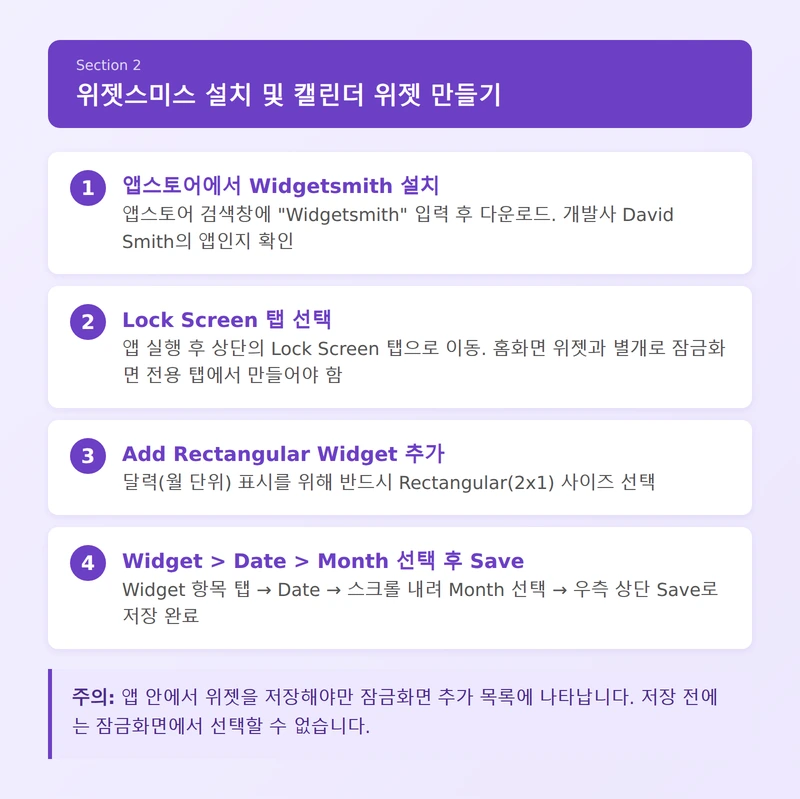
먼저 앱스토어에서 Widgetsmith를 검색해서 다운로드합니다. 개발사는 David Smith로, 앱 아이콘이 시계 모양인 것을 확인하면 됩니다.
앱을 설치하고 실행하면 홈화면 위젯과 잠금화면 위젯을 각각 만들 수 있는 화면이 나옵니다. 여기서 중요한 점은, 잠금화면용 위젯은 반드시 Lock Screen 탭에서 만들어야 한다는 것입니다. 홈화면 위젯과 잠금화면 위젯은 별개로 동작하니 혼동하지 않도록 주의해주세요.
캘린더 위젯을 만드는 순서는 다음과 같습니다.
- 앱 실행 후 Lock Screen 탭을 선택합니다.
- 하단으로 스크롤하여 Add Rectangular Widget을 탭합니다. 달력(월 형태)을 표시하려면 Rectangular(직사각형) 사이즈가 필요합니다.
- 위젯 편집 화면이 열리면 상단의 Widget 항목을 탭합니다.
- 목록에서 Date를 선택한 뒤 아래로 스크롤하면 달력(Calendar) 옵션이 나타납니다.
- Month를 선택하면 이번 달 달력 형태의 위젯이 설정됩니다.
- 우측 상단의 Save를 눌러 저장합니다.
저장이 완료되면 Lock Screen 탭 목록에 방금 만든 위젯이 표시됩니다. 이 상태에서 바로 잠금화면에 추가할 수 있습니다.
3. 잠금화면에 위젯 추가하는 방법
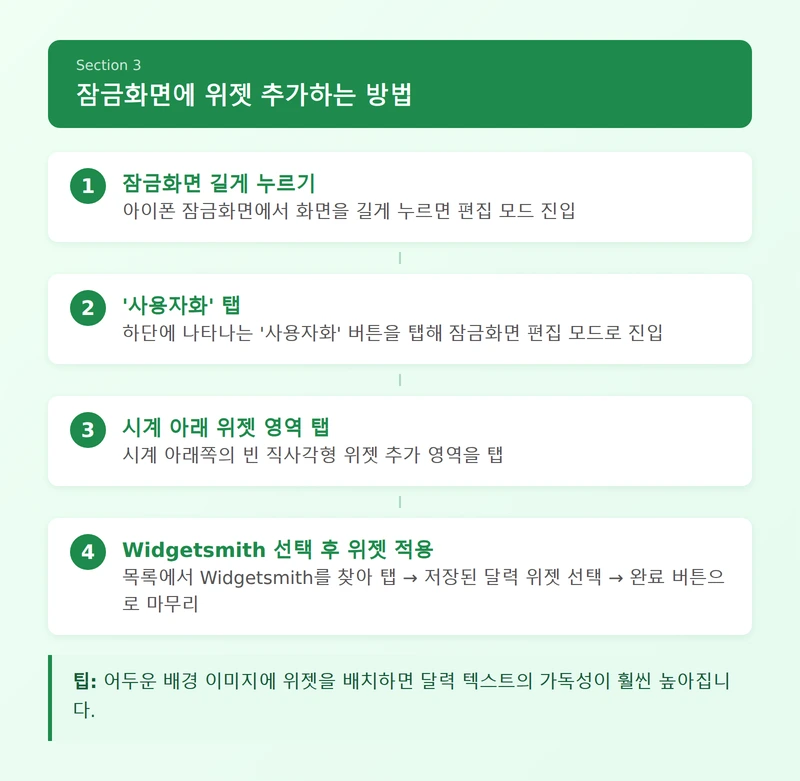
위젯스미스에서 위젯을 만들었다고 해서 자동으로 잠금화면에 적용되는 건 아닙니다. 아이폰 잠금화면 편집 모드에 직접 들어가서 추가해줘야 합니다.
잠금화면에 위젯을 추가하는 방법은 다음과 같습니다.
- 아이폰 잠금화면에서 화면을 길게 누릅니다.
- 하단에 사용자화 버튼이 나타나면 탭합니다. 혹은 직접 잠금화면을 탭하여 편집 모드로 진입할 수 있습니다.
- 편집 모드에서 시계 아래쪽에 있는 위젯 추가 영역을 탭합니다. 빈 직사각형 박스가 보일 것입니다.
- 위젯 목록이 팝업으로 올라오면 아래로 스크롤하여 Widgetsmith를 찾아 탭합니다.
- 앞서 만들어 둔 달력 위젯을 선택하면 잠금화면에 바로 적용됩니다.
- 오른쪽 상단의 완료를 눌러 편집을 마칩니다.
iOS 버전에 따라 위젯 추가 영역의 위치가 조금 다를 수 있습니다. iOS 18 기준으로는 시계 아래쪽에 위젯 영역이 있으며, 잠금화면 편집 모드에서 쉽게 접근할 수 있습니다.
개인적으로는 잠금화면 배경이 어두운 사진일 때 달력 위젯이 훨씬 잘 보이더라고요. 배경색과 폰트 색상의 대비를 신경 쓰면 가독성이 크게 달라집니다.
4. 디자인 커스터마이징 팁
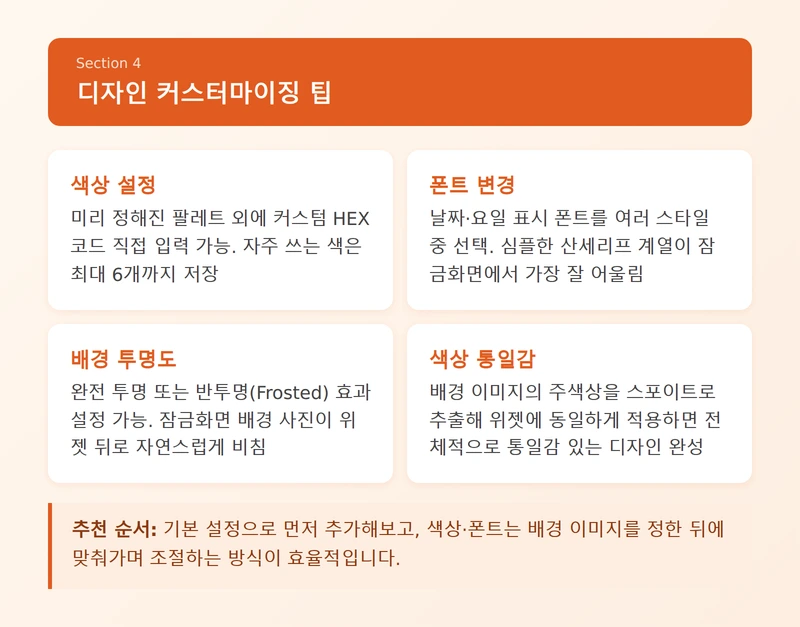
위젯스미스의 장점 중 하나가 바로 디자인을 꽤 세세하게 조절할 수 있다는 점입니다. 단순히 달력만 띄우는 것이 아니라, 잠금화면 전체와 어울리는 분위기를 만들 수 있습니다.
색상 설정
위젯 편집 화면에서 테마(Theme) 또는 배경색(Background), 틴트 색상(Tint Color) 등을 변경할 수 있습니다. 미리 정해진 색상 팔레트 외에도 커스텀 색상 피커를 이용하면 헥스(HEX) 코드를 직접 입력해 원하는 색을 정확하게 지정할 수 있습니다. 자주 쓰는 색상은 최대 6개까지 저장해 두면 여러 위젯에 통일감 있게 적용할 수 있어서 편리합니다.
폰트 변경
날짜 숫자나 요일 표시에 사용되는 폰트도 여러 가지 스타일 중에서 선택할 수 있습니다. 심플한 산세리프 계열이 잠금화면에서는 가장 깔끔하게 보이는 편입니다.
배경 투명도 및 테두리
위젯 배경을 완전히 투명하게 설정하거나, 반투명(Frosted) 효과를 줄 수도 있습니다. 잠금화면 배경 사진을 위젯 뒤로 비쳐 보이게 하고 싶을 때 유용합니다. 테두리(Border) 옵션도 있어서 위젯 가장자리에 선을 추가하면 좀 더 정돈된 느낌을 줄 수 있습니다.
배경색-위젯 색상 통일감 내기
잠금화면 배경 이미지의 주색상을 위젯에도 동일하게 적용하면 전체적으로 깔끔한 느낌이 납니다. 배경 이미지에서 스포이트 기능으로 색상 코드를 뽑아 위젯에 그대로 넣어주면 됩니다.
5. 위젯이 보이지 않을 때 해결 방법
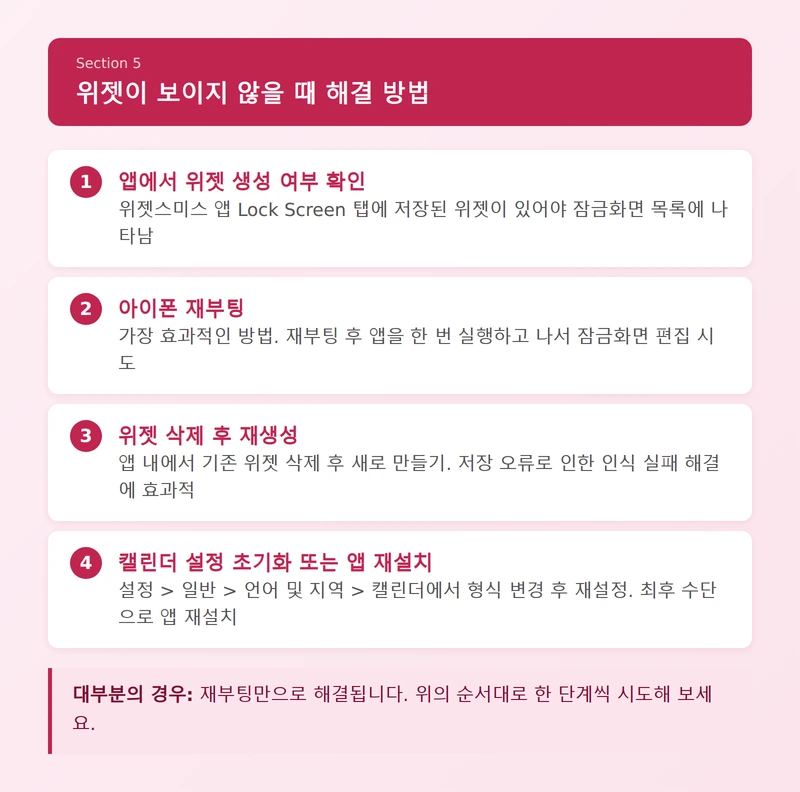
잠금화면 위젯 추가 목록에 위젯스미스가 표시되지 않거나, 분명히 위젯을 만들었는데 선택할 수 없는 경우가 간혹 있습니다. 당황하지 않아도 되고, 대부분은 아래 방법으로 해결됩니다.
앱에서 먼저 위젯을 생성했는지 확인
위젯스미스는 앱 안에서 위젯을 미리 만들어 두어야 잠금화면 추가 목록에 나타납니다. 앱을 실행해서 Lock Screen 탭에 저장된 위젯이 있는지 확인해 주세요.
아이폰 재부팅
가장 효과적인 방법입니다. 아이폰을 완전히 껐다가 다시 켠 후, 위젯스미스 앱을 한 번 실행해주고 나서 잠금화면 편집으로 들어가면 목록에 정상적으로 나타나는 경우가 많습니다.
위젯 삭제 후 재생성
기존에 만든 위젯을 앱 안에서 삭제하고 새로 만들어 보는 것도 방법입니다. 간혹 저장 과정에서 오류가 생기면 목록에서 인식이 안 되는 경우가 있습니다.
앱 재설치
위의 방법들이 모두 안 된다면 앱을 완전히 삭제하고 다시 설치해 주세요. 재설치 후에는 위젯을 다시 만들어야 하지만, 대부분의 인식 오류는 이 방법으로 해결됩니다.
캘린더 설정 초기화
아이폰 설정 앱에서 일반 > 언어 및 지역 > 캘린더 항목에 들어가, 다른 캘린더 형식으로 한 번 변경했다가 다시 원래 설정으로 돌려놓으면 iOS가 위젯 목록을 다시 불러오면서 정상화되는 경우도 있습니다.
맺음말
위젯스미스를 이용한 잠금화면 캘린더 위젯 설정은 생각보다 어렵지 않습니다. 앱에서 위젯을 만들고, 잠금화면 편집 모드에서 추가하는 두 단계만 기억하면 됩니다.
캘린더 위젯 하나만 추가해도 잠금화면 활용도가 꽤 높아지는 걸 느낄 수 있습니다. 날짜를 확인하러 별도로 앱을 열 필요 없이, 화면을 켜는 것만으로도 오늘 날짜와 이번 달 전체 달력을 한눈에 볼 수 있으니까요.
디자인 커스터마이징은 처음부터 완벽하게 맞추려 하기보다는, 일단 기본값으로 추가해 보고 쓰면서 조금씩 바꿔가는 방식을 권장합니다. 색상과 폰트를 몇 가지 바꾸는 것만으로도 화면 분위기가 꽤 달라지거든요.